JEIPTV · FIRE TV STICK · INSTALLATIE
IPTV op Fire TV Stick installeren: apps en compatibiliteit
IPTV op een Fire TV Stick gebruiken kan, maar de juiste installatie hangt af van jouw model. Vooral het verschil tussen Fire OS en Vega OS is belangrijk: niet elke app werkt op beide systemen. Hieronder lees je hoe je een geschikte app vindt, je eigen toegang instelt en veelvoorkomende problemen oplost.
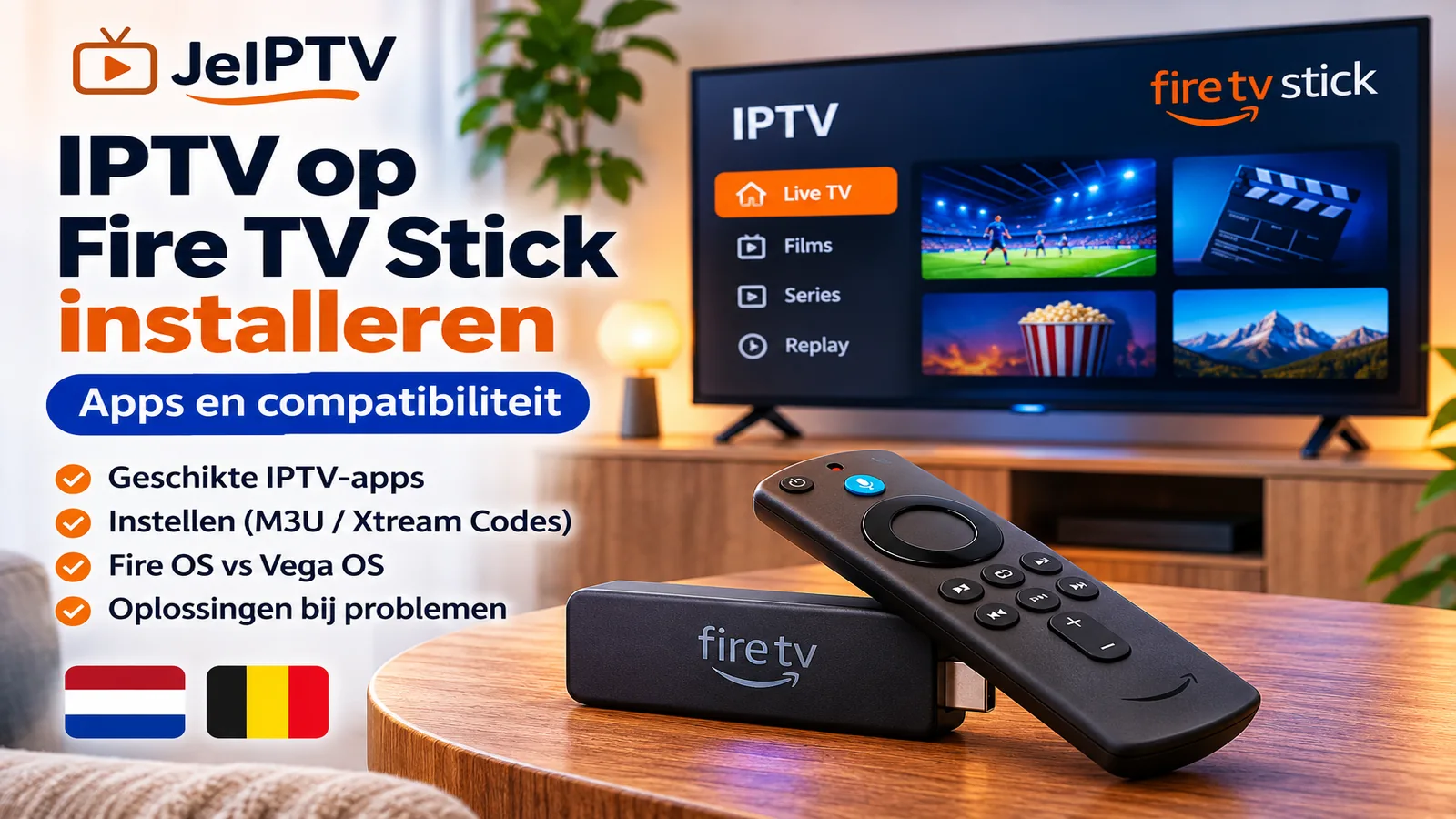
Kan IPTV op een Amazon Fire TV Stick?
Een Fire TV Stick is een streamingapparaat dat je via HDMI met je televisie verbindt. Je kunt er ondersteunde apps op gebruiken om video te bekijken, waaronder bepaalde apps die afspeellijsten of toegang tot een tv-dienst ondersteunen. De stick zelf bevat geen automatisch inbegrepen IPTV-abonnement of zenderpakket.
Je hebt een geschikte televisie met HDMI, een stabiele internetverbinding, een ondersteunde app en – wanneer de dienst dat vereist – geldige inloggegevens nodig. Gebruik alleen streams en abonnementen waarvoor de aanbieder de benodigde rechten heeft.
Welk model heb je: Fire OS of Vega OS?
De naam Fire TV Stick zegt niet genoeg over de software. Verschillende generaties gebruiken Fire OS, terwijl de Fire TV Stick 4K Select met Vega OS werkt. Die systemen hebben verschillende appvereisten. Een app die op een oudere Fire OS-stick werkt, is daardoor niet automatisch beschikbaar op een Vega OS-model.
Zo controleer je de compatibiliteit
- Open de instellingen van je Fire TV Stick en zoek de apparaatgegevens onder Mijn Fire TV of de overeenkomstige menuoptie.
- Noteer de modelnaam en het besturingssysteem.
- Zoek de gewenste app in de Amazon Appstore op het apparaat zelf.
- Controleer of de ontwikkelaar jouw model, systeem en land ondersteunt.
De exacte menunamen kunnen per softwareversie verschillen. Raadpleeg bij twijfel de Amazon-hulppagina's of de apparaatinstellingen.
Welke IPTV-app is geschikt voor jouw Fire TV Stick?
Begin bij de Amazon Appstore op jouw stick. Zoek naar een speler die expliciet compatibel is met jouw apparaat en de aanmeldmethode van je aanbieder ondersteunt. Controleer de beschrijving, ontwikkelaar en recente updates.
Je komt online namen tegen zoals IPTV Smarters Pro, maar beschikbaarheid en compatibiliteit kunnen veranderen. Ga niet uit van een algemene installatiehandleiding voor alle Fire TV-modellen. Lees ook onze uitleg over IPTV Smarters Pro en het verschil tussen streamingkastjes en apps.
Fire OS versus Vega OS
| Onderdeel | Fire OS | Vega OS |
|---|---|---|
| Appcompatibiliteit | Apps gebouwd voor de betreffende Fire OS-versie | Apps die specifiek voor Vega OS beschikbaar zijn |
| App vinden | Amazon Appstore op het apparaat | Amazon Appstore op het apparaat |
| Oudere Fire OS-app | Alleen indien ondersteund | Niet automatisch compatibel |
IPTV installeren op Fire TV Stick: de veilige basisstappen
- Sluit de Fire TV Stick aan op een HDMI-poort en voltooi de eerste configuratie.
- Verbind de stick met internet en werk de systeemsoftware bij.
- Open de zoekfunctie of de Amazon Appstore.
- Zoek een geschikte, officieel aangeboden IPTV-speler en controleer de compatibiliteit.
- Installeer de app en open deze.
- Volg de instructies van de app en meld je alleen aan met gegevens van een aanbieder die je rechtmatig mag gebruiken.
Verschijnt de app niet, dan betekent dat niet automatisch dat je stick defect is. Controleer eerst model, regio en software. Installatiebestanden van onbekende websites kunnen risico's opleveren en zijn geen betrouwbare oplossing voor ontbrekende compatibiliteit.
M3U-afspeellijst of Xtream Codes instellen
Sommige IPTV-spelers ondersteunen een M3U-link: een adres naar een afspeellijst met beschikbare streams. Andere bieden een aanmeldscherm voor Xtream Codes-gegevens, doorgaans met serveradres, gebruikersnaam en wachtwoord. De app moet deze methode expliciet ondersteunen.
- Open de geïnstalleerde speler en kies de beschikbare optie voor een afspeellijst of account.
- Voer de door jouw geautoriseerde aanbieder verstrekte gegevens nauwkeurig in.
- Bevestig de invoer en wacht tot de speler de toegestane inhoud heeft geladen.
- Controleer bij fouten eerst spelfouten, de geldigheid van de gegevens en de verbinding.
De menu's verschillen per app. Deel wachtwoorden of volledige afspeellijst-URL's niet publiekelijk. Werkt de toegang niet, lees dan de gids Xtream Codes werkt niet.
Waarom staat mijn IPTV-app niet in de Amazon Appstore?
De beschikbaarheid kan afhangen van je land, Fire TV-model, softwareversie en het beleid van de appontwikkelaar. Op een Vega OS-apparaat is een Fire OS-app niet vanzelf bruikbaar. Controleer eerst de officiële productpagina van de app en zoek opnieuw na een systeemupdate.
Is er geen ondersteunde versie, kies dan een andere legitieme app of een apparaat waarop de gewenste dienst officieel werkt. Vergelijk eventueel de mogelijkheden van Chromecast en Google TV of bekijk onze gids IPTV zonder apart kastje.
IPTV hapert of werkt niet op Firestick: wat controleer je?
- Internet: test of andere officiële streamingapps normaal afspelen en controleer de wifi-ontvangst.
- App: sluit de speler volledig af, start hem opnieuw en installeer beschikbare updates.
- Apparaat: herstart de Fire TV Stick en controleer de vrije opslagruimte.
- Toegang: controleer de geldigheid van de gegevens bij je aanbieder.
- Bron: werkt slechts één stream niet, dan kan het probleem bij die bron liggen in plaats van bij de stick.
Blijven meerdere apps haperen, onderzoek dan je thuisnetwerk. Meer praktische tips vind je bij buffering oplossen en IPTV-storingen oplossen.
Veelgestelde vragen over IPTV op Fire TV Stick
Kan ik IPTV kijken op mijn Amazon Fire TV Stick?
Ja, als jouw model een geschikte speler ondersteunt en je toegang hebt tot een rechtmatig aangeboden tv-dienst. Controleer eerst het besturingssysteem en de beschikbaarheid van de app.
Hoe installeer en configureer ik IPTV op een Fire TV Stick?
Zoek op het startscherm naar een geschikte app in de Amazon Appstore, installeer deze en voer de gegevens van je geautoriseerde aanbieder in. Welke stappen beschikbaar zijn, verschilt per model en app.
Welke IPTV-app is geschikt voor mijn Fire TV Stick?
Dat hangt af van het exacte Fire TV-model, Fire OS of Vega OS, de regio en de actuele Appstore. Controleer de vermelde apparaatondersteuning voordat je een app kiest.
Werkt IPTV op de Fire TV Stick 4K Select met Vega OS?
Alleen met apps die voor Vega OS en jouw apparaat beschikbaar zijn. Een app voor Fire OS werkt niet automatisch op Vega OS; controleer de Amazon Appstore.
Hoe voeg ik een M3U-link toe of log ik in met Xtream Codes?
Open in een compatibele speler de optie voor een afspeellijst of aanbiederlogin en voer uitsluitend de geldige gegevens van je rechtmatige aanbieder in. Niet iedere app ondersteunt beide methoden.
Waarom staat mijn IPTV-app niet in de Amazon Appstore op mijn Fire TV Stick?
De app kan ontbreken vanwege regio, apparaattype, besturingssysteem, leeftijdsinstellingen of doordat de ontwikkelaar deze niet aanbiedt. Controleer de officiële appinformatie.
Wat kan ik doen als IPTV hapert of niet werkt op mijn Firestick?
Controleer de internetverbinding, start de app en stick opnieuw op, werk software bij en probeer een andere rechtmatig beschikbare stream. Vraag je aanbieder om hulp als alleen diens streams problemen geven.
Meer informatie: Amazon Fire TV-ontwikkelaarsdocumentatie en Amazon-documentatie over Vega OS. Controleer altijd de actuele beschikbaarheid van een app op jouw eigen apparaat.