JEIPTV · VERBINDING & AFSPELEN
IPTV buffering oplossen: wat te doen als je beeld hapert?
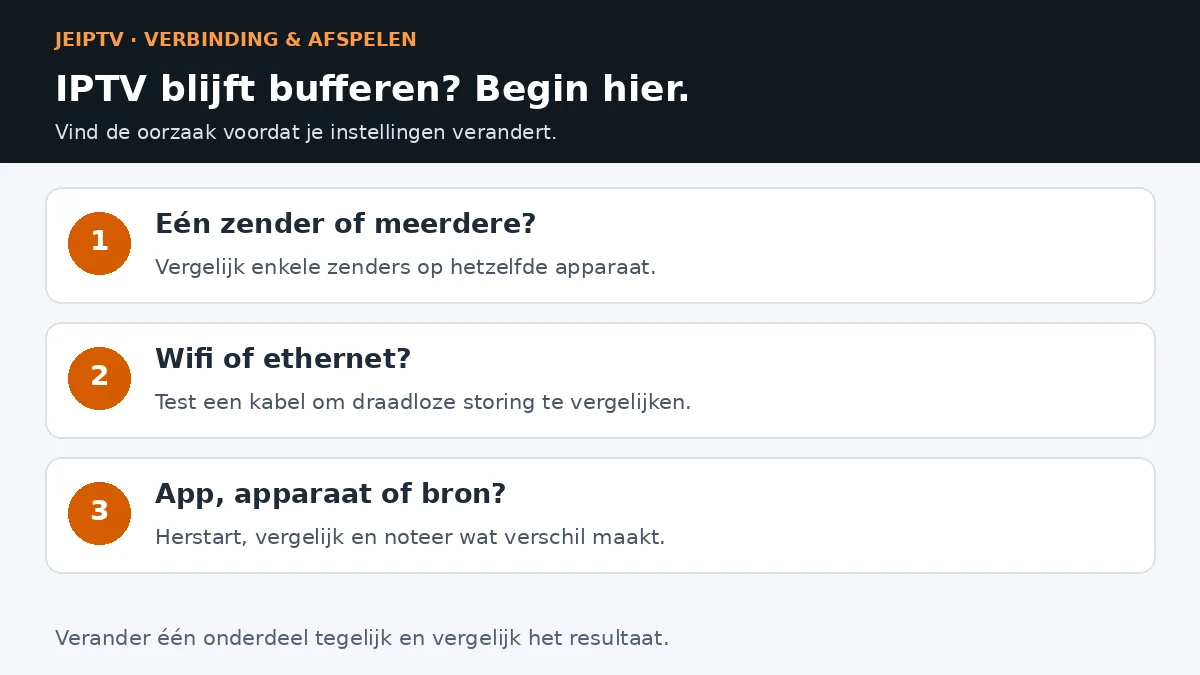
Blijft IPTV laden of staat het beeld steeds stil? Vergelijk eerst meerdere zenders, test je verbinding bij de televisie en probeer tijdelijk een netwerkkabel. Zo ontdek je of de oorzaak bij je wifi, app, apparaat of de stream ligt.
Bijgewerkt: · Door Martijn Smit
Wat is IPTV buffering en waarom hapert het beeld?
Een speler bewaart een klein deel van de stream voordat hij het afspeelt. Die voorraad heet de buffer. Komt nieuwe video te langzaam of onregelmatig binnen, dan kan de voorraad opraken: het beeld pauzeert terwijl de speler opnieuw gegevens verzamelt. Je ziet bijvoorbeeld een laadcirkel of dezelfde korte onderbreking telkens terug.
Dat kan ontstaan door een onstabiele draadloze verbinding, netwerkbelasting, problemen met de afspeelapp of een bron die onvoldoende data aanlevert. Een toestel dat video niet soepel verwerkt, kan ook schokkerig beeld geven zonder dat het om netwerkbuffering gaat. Lees voor de achtergrond hoe IPTV werkt.
Geen beeld is niet altijd buffering. Een foutmelding over toegang, een verlopen account of een afspeellijst die helemaal niet opent, vraagt om andere controles. Gebruik daarvoor onze gids IPTV-storingen onderzoeken.
Snel bepalen waar het probleem zit
Voer eerst onderstaande vergelijkingen uit. Ze geven een richting voor verder onderzoek; ze zijn geen definitief bewijs dat één onderdeel defect is.
| Wat merk je? | Wat test je eerst? | Wat vertelt de test? |
|---|---|---|
| Eén zender hapert | Speel enkele andere zenders af. | Blijft het bij één zender, onderzoek dan die specifieke bron. |
| Alle zenders haperen | Vergelijk wifi met ethernet en pauzeer downloads. | Verbetering via kabel wijst op je draadloze verbinding. |
| Alleen één apparaat heeft last | Test dezelfde stream op een tweede geschikt toestel, na het stoppen op het eerste. | Onderzoek de app, verbinding en videoweergave van het eerste toestel. |
| Alleen hoge kwaliteit hapert | Kies tijdelijk een lagere resolutie, als die beschikbaar is. | De verbinding, bitrate of verwerking van de hogere kwaliteit kan meespelen. |
| Vooral op drukke uren problemen | Noteer het tijdstip en herhaal de kabeltest. | Netwerkbelasting thuis, onderweg of bij de bron verdient nader onderzoek. |
Stop de eerste stream voordat je op een ander apparaat test als je abonnement maar één gelijktijdige verbinding toestaat. Anders kan de test zelf een extra probleem veroorzaken.
1. Controleer je internetverbinding bij de televisie
Meet op de plek waar je kijkt
Een snelle meting op je telefoon naast de router zegt weinig over de verbinding van een tv aan de andere kant van het huis. Meet bij voorkeur op het kijkapparaat. Kan dat niet, meet dan met een ander toestel op dezelfde plek en hetzelfde netwerk, en houd rekening met verschillen tussen apparaten.
Let op schommelingen en verbindingsuitval, niet alleen op de hoogste downloadsnelheid. Herhaal de meting wanneer de storing optreedt. Een snelheidstest meet bovendien een andere verbinding dan die met de videoserver; een goede uitslag sluit problemen met de streamroute niet uit.
Vergelijk wifi met een netwerkkabel
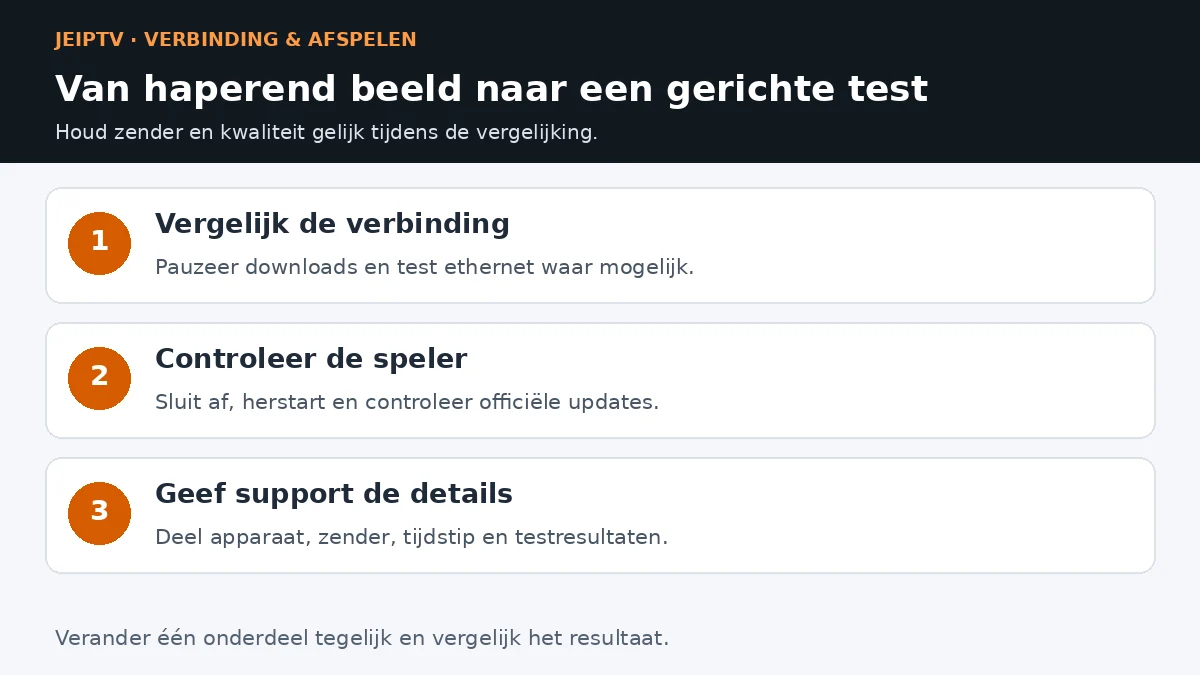
Sluit je tv of box voor een test rechtstreeks op de router aan met ethernet, als het apparaat dat ondersteunt. Een kabel haalt draadloze storing uit de vergelijking. Gebruik bij een apparaat zonder netwerkpoort uitsluitend een compatibele adapter.
Werkt kijken via de kabel duidelijk beter, verbeter dan de wifi-opstelling: verklein de afstand, vermijd plaatsing achter metaal en vergelijk beschikbare frequentiebanden. Dicht bij de router kan 5 GHz goed werken; door meerdere muren kan het resultaat anders zijn. De beste keuze is de verbinding die op jouw kijkplek stabiel blijft.
Verminder netwerkbelasting
Pauzeer grote downloads, game-updates en cloudback-ups tijdens een vergelijking. Stop ook andere videostreams voor deze test. Herstart de router zo nodig via de normale procedure van de fabrikant; daarbij wordt de internetverbinding tijdelijk onderbroken. Een fabrieksreset is hiervoor geen eerste stap.
2. Controleer je IPTV-app en apparaat
Sluit de app volledig en werk software bij
Ga niet alleen terug naar het startscherm: sluit de speler af en open hem opnieuw. Herstart daarna het toestel als het probleem blijft bestaan. Controleer via de officiële winkel of fabrikant of er updates voor de app en het besturingssysteem zijn.
Vergelijk vervolgens een andere toegestane videobron op hetzelfde apparaat. Werkt die ook slecht, onderzoek dan het apparaat en thuisnetwerk verder. Werkt die goed, dan kan het verschil nog steeds bij de app, streamindeling of bron zitten; het bewijst niet automatisch dat je internetverbinding foutloos is.
Cache wissen is iets anders dan gegevens wissen
Sommige apparaten bieden een knop om tijdelijke appcache te wissen. Dat kan bij appproblemen helpen, maar de menunamen verschillen. Gegevens wissen, een app verwijderen of een fabrieksreset kan opgeslagen instellingen en aanmeldgegevens verwijderen. Bewaar eerst je installatiegegevens en kies zo'n ingrijpende stap alleen als die nodig is.
Loopt het apparaat vast, wordt het erg warm of is de opslag bijna vol? Controleer ventilatie en beschikbare opslag volgens de instructies van de fabrikant. Een groter abonnement lost een probleem met de videoweergave van het toestel niet vanzelf op.
3. Test beeldkwaliteit en bufferinstellingen
Hoeveel internetsnelheid heb je nodig voor IPTV?
Er is geen universele snelheid die iedere IPTV-stream garandeert. Het verbruik hangt onder andere af van bitrate, compressie, resolutie en het aantal gelijktijdige streams. Je bruikbare verbinding moet de datastroom consequent kunnen aanleveren, met ruimte voor ander verkeer.
Geeft je bron een vereiste bitrate of verbindingssnelheid op? Gebruik die als uitgangspunt. Probeer anders tijdelijk een lagere kwaliteit en vergelijk het resultaat. Dat helpt de oorzaak af te bakenen, maar maakt geen onderscheid tussen een zware videostream en een apparaat dat die moeilijk verwerkt.
Een grotere buffer is geen algemene oplossing
Een speler kan soms meer video vooraf laden. Dat kan korte onregelmatigheden opvangen, maar verhoogt meestal de wachttijd voordat de weergave begint of verandert. Een buffer kan een onbereikbare bron of een verbinding die voortdurend te weinig data levert niet herstellen.
Gebruik eerst de standaardinstelling. Noteer de oude waarde als je een beschikbare bufferoptie test, verander maar één instelling en zet die terug als het niet helpt. Kopieer geen waarden uit een andere app: de betekenis en beschikbare opties verschillen per speler.
4. IPTV buffering op Smart TV, Android TV en VLC
Samsung en LG Smart TV
Test de verbinding van de televisie zelf, sluit de speler af en controleer app- en tv-updates. Test daarna dezelfde zender opnieuw. Is alleen deze tv getroffen, vergelijk dan de ondersteunde app en videokwaliteit. Zie de gerichte handleidingen voor IPTV-apps op Samsung en IPTV-apps op LG TV voor installatie en compatibiliteit.
Android TV, Google TV en een tv-box
Controleer of het toestel met het bedoelde netwerk verbonden is. Vergelijk ethernet waar mogelijk, installeer officiële updates en herstart het apparaat. Kijk bij aanhoudende problemen ook naar de opslag en appcache. Onze Android TV-box-gids behandelt de apparaatkeuze en inrichting; dit artikel helpt je de haperingen te onderzoeken.
VLC op Windows, Mac of Android
Controleer eerst of je volledige M3U-link nog werkt en test een lokaal videobestand. Zo vergelijk je netwerkweergave met lokale weergave. De VLC IPTV-handleiding laat zien hoe je de lijst opent en tussen streams wisselt.
VLC voor Android heeft een optie voor netwerkcache in de geavanceerde instellingen. Volgens VideoLAN kan vooraf bufferen netwerkproblemen helpen opvangen, met een langere wachttijd als gevolg. Dit is geen universeel recept voor VLC op alle platforms; raadpleeg de documentatie voor jouw versie voordat je geavanceerde instellingen wijzigt.
5. Wanneer ligt buffering aan de stream of server?
Als één zender op meerdere geschikte apparaten blijft haperen terwijl andere streams goed afspelen, is de specifieke bron een logische volgende stap voor onderzoek. Ook een storing onderweg tussen je internetverbinding en de bron kan meespelen. Je kunt de server niet repareren met een instelling op je tv.
Noteer de zender, het tijdstip, de gekozen kwaliteit en of andere zenders wel werkten. Vraag de aanbieder of de betreffende bron wordt onderzocht. Verander intussen niet telkens je hele installatie: dat maakt het moeilijker om te beoordelen wat effect heeft.
Helpt een VPN of andere DNS?
Een VPN is geen standaardoplossing tegen buffering: het verandert de netwerkroute en kan extra vertraging veroorzaken. Andere DNS-instellingen zorgen evenmin automatisch voor meer videobandbreedte. Begin met de vergelijkende tests hierboven. Gebruik een VPN niet om toegangsbeperkingen of rechten te omzeilen.
Welke informatie stuur je naar support?
Met concrete testresultaten kan ondersteuning gerichter zoeken. Stuur dit overzicht via een privécontactkanaal:
- Merk en model van je apparaat, plus de naam en versie van de app.
- Datum, tijdstip en de betrokken zender of video.
- Of je wifi of ethernet gebruikt en of de kabeltest verschil maakte.
- Of het één stream of meerdere streams betreft.
- De foutmelding en wat herstarten of een lagere kwaliteit veranderde.
Publiceer geen wachtwoorden, persoonlijke M3U-links of toegangstokens. Heb je een JeIPTV-abonnement, gebruik dan onze contactpagina voor hulp. Je hoeft voor deze diagnose geen nieuw pakket te bestellen.
Veelgestelde vragen over IPTV buffering
Waarom blijft IPTV bufferen terwijl mijn internet snel is?
Een hoge downloadsnelheid sluit wifi-schommelingen, problemen in de app, beperkte videoweergave of een haperende bron niet uit. Test op het kijkapparaat, vergelijk ethernet en probeer meerdere zenders.
Waarom hapert alleen één IPTV-zender?
Dat kan samenhangen met de specifieke stream. Vergelijk andere zenders en test de getroffen zender na elkaar op een tweede geschikt apparaat. Geef de resultaten en het tijdstip door aan support.
Is ethernet beter dan wifi tegen buffering?
Ethernet vermijdt draadloze interferentie en is daarom een nuttige vergelijkingstest. Het verhelpt geen storing bij de bron en garandeert niet dat iedere stream goed werkt.
Waarom is IPTV vooral in de avond traag?
Drukke uren kunnen extra belasting geven op je thuisnetwerk, bij de internetverbinding of bij de bron. Vergelijk dezelfde zender via kabel en noteer wanneer de problemen optreden.
Moet ik de cache of alle appgegevens wissen?
Begin met afsluiten, herstarten en updates. Tijdelijke cache wissen kan daarna helpen. Alle appgegevens wissen kan je configuratie verwijderen; bewaar installatiegegevens voordat je dat overweegt.
Lost een grotere buffer IPTV-haperingen op?
Soms vangt een grotere buffer korte onregelmatigheden op. Hij maakt de verbinding niet sneller en kan de wachttijd vergroten. Test één wijziging en herstel de standaardwaarde als die niet helpt.
Bronnen en verdere uitleg
Voor apparaatspecifieke stappen gebruiken we officiële documentatie. Menunamen kunnen verschillen per versie en taal.
- Google TV Help: verbinding, updates en herstart controleren
- VideoLAN: netwerkcache in VLC voor Android
Wil je een speler kiezen in plaats van een storing onderzoeken? Bekijk dan de gids over IPTV-apps.