HULP
IPTV werkt niet meer: ligt het aan de app, het netwerk of de aanbieder?
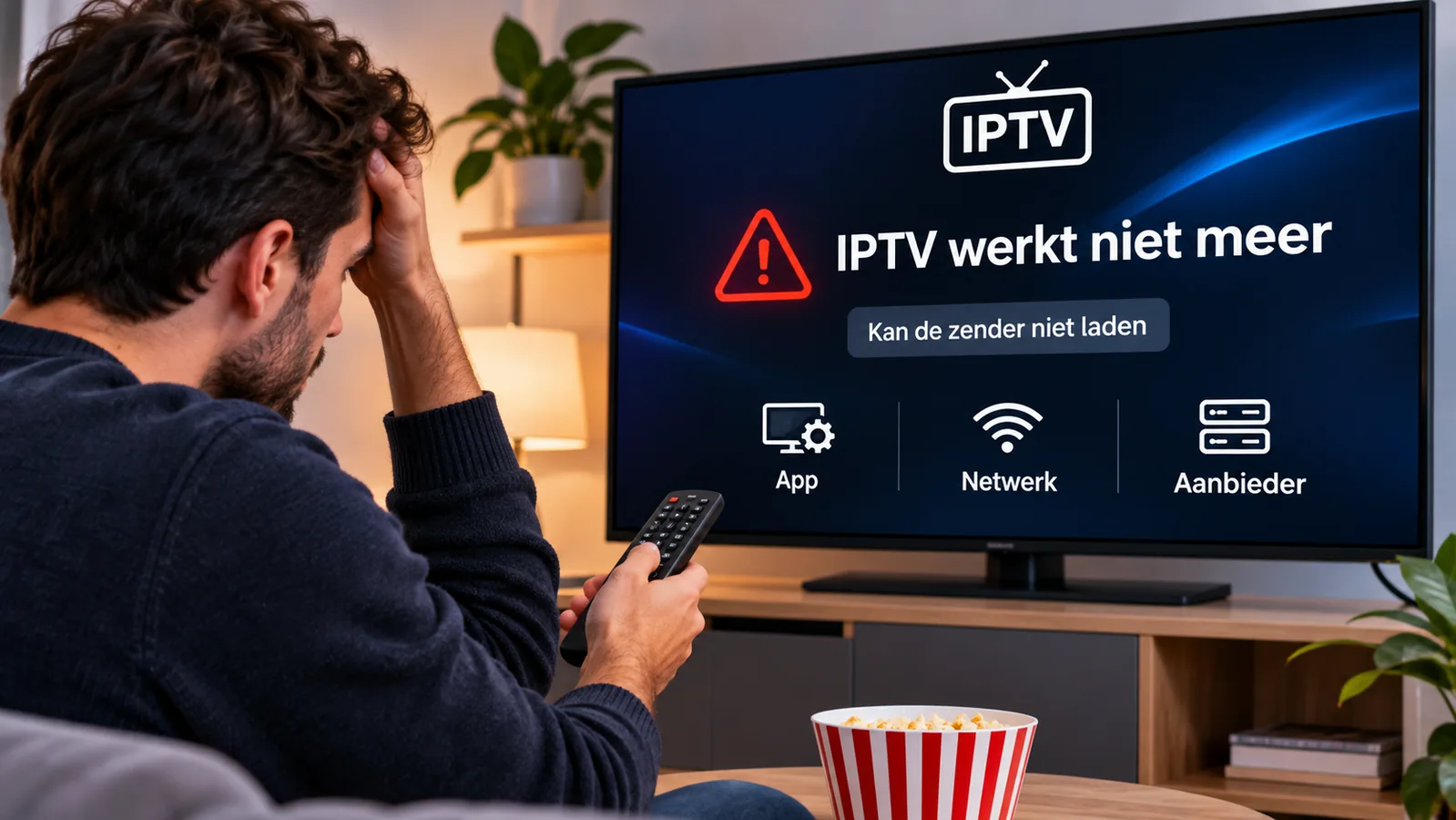
Werkt je IPTV ineens niet meer? Controleer eerst of andere internetdiensten op hetzelfde apparaat werken. Kijk daarna of de IPTV-app opent, of je afspeellijst laadt en of meerdere zenders uitvallen. Zo ontdek je waar je verder moet zoeken, zonder direct instellingen te wissen.
Is je apparaat online?
Open een andere internetdienst om de verbinding te testen. Werkt ook die niet, controleer je router en internetprovider.
Is het één zender of alles?
Test meerdere zenders. Noteer welke werken en welke niet, en het moment waarop het probleem begon.
Controleer je abonnement
Vraag of je toegang actief is. Verwijder je profiel niet voordat je de instellingen veilig hebt bewaard.
Vraag gerichte hulp
Stuur een screenshot van de foutmelding, het apparaat en de appversie. Support kan daarmee gerichter helpen.
Volg de fout tot aan de juiste stap
IPTV werkt niet altijd om dezelfde reden. Maak eerst onderscheid tussen een app die niet start, een lijst die niet laadt en een programma dat zwart beeld geeft. Schrijf de exacte melding op. Door één onderdeel tegelijk te controleren voorkom je dat een bruikbare instelling verloren gaat.
- Geen beeld van de hele televisie: controleer stroom, gekozen ingang en eventuele HDMI-kabel van je streamingbox.
- De app opent niet: sluit haar volledig en start opnieuw. Controleer daarna app- en systeemupdates.
- De lijst wordt niet geladen: controleer de aanmeldmethode, het serveradres en extra spaties in de ingevoerde gegevens.
- De lijst werkt, één zender niet: probeer een ander programma en noteer de getroffen zender, het tijdstip en de foutmelding.
- Alle streams vallen uit: controleer internet op hetzelfde apparaat en de status van je toegang bij de aanbieder.
Vergelijk zonder alles opnieuw in te stellen
Open een andere internetdienst op hetzelfde scherm. Als die ook niet werkt, ligt onderzoek van de verbinding meer voor de hand dan het vervangen van je IPTV-profiel. Werken andere diensten wel, dan heb je nog geen definitief bewijs van de oorzaak, maar kun je gerichter de speler en toegang controleren.
Test waar mogelijk een kabelverbinding als je normaal wifi gebruikt. Verander niet tegelijk je app, routerinstellingen en accountgegevens: dan weet je niet welke wijziging effect had. Begint het beeld wel maar blijft het hangen? Gebruik de aparte gids voor buffering en haperingen.
Zwart beeld met geluid of alleen bij één programma
Noteer of er wel geluid is en of menu’s zichtbaar blijven. Test enkele andere beschikbare programma’s in dezelfde app. Een verschil tussen programma’s kan helpen bij het onderzoeken van de bron of afspeelondersteuning. Het bewijst op zichzelf geen algemene storing. Vermeld ook of het probleem begon na een app- of systeemupdate.
Wanneer herinstalleren?
Begin met de minder ingrijpende stappen: app opnieuw openen, apparaat herstarten en updates controleren. Bewaar eerst je benodigde instellingen en toegang voordat je een app verwijdert. Voer geen fabrieksreset uit als eerste test; daarbij kunnen ook andere instellingen verdwijnen.
Volg de uitleg voor jouw platform: Samsung Smart TV-apps controleren of Apple-app die niet reageert. De knoppen en mogelijkheden kunnen per model verschillen.
Stuur deze informatie mee voor hulp
- Merk en model van televisie, telefoon of streamingbox.
- Appnaam, appversie en de exacte foutmelding.
- Of de app opent, de lijst laadt en andere programma’s werken.
- Tijdstip van de storing en de controles die je al uitvoerde.
Maak wachtwoorden, persoonlijke lijstlinks en apparaatcodes onleesbaar als je een screenshot deelt buiten je privécontact met ondersteuning. Voor het invullen van accountvelden kun je de installatiegids gebruiken. Twijfel je over de speler zelf? Lees de keuzehulp voor IPTV-apps.
Gebruik je specifiek IPTV Extreme? Volg de gerichte controles voor IPTV Extreme dat niet werkt, met uitleg over lijstinvoer en de geïntegreerde spelers.
IPTV werkt niet meer: begin met deze snelle diagnose
Een storing kan in de televisie, de streamingbox, de IPTV-app, je internetverbinding of bij de aanbieder ontstaan. Controleer steeds één onderdeel tegelijk. Zo kun je een fout beter herkennen en hoef je niet onnodig opnieuw te installeren.
- Test je internet: open op hetzelfde apparaat een gewone website of een andere legale streamingdienst. Werkt die ook niet, onderzoek dan eerst wifi, kabel of router.
- Controleer de app: opent de speler normaal en zie je menu's? Sluit de app volledig af en open opnieuw als hij vastloopt.
- Controleer de lijst: wordt de zenderlijst geladen, maar speelt niets af? Test meerdere programma's en noteer foutmeldingen.
- Controleer de toegang: als de app en internet werken maar de lijst niet laadt, vraag de aanbieder of je account en de aangeleverde link nog geldig zijn.
Het resultaat van één test bewijst niet altijd waar de oorzaak ligt. Werkt bijvoorbeeld een andere app wel, dan kan nog steeds een specifiek netwerkprobleem of een storing bij de aanbieder meespelen.
IPTV-app werkt niet meer: netwerk of speler?
Als je internetverbinding hapert
Controleer of andere diensten op hetzelfde apparaat ook langzaam laden. Herstart je televisie of streamingbox en controleer de verbinding met je eigen netwerk. Gebruik je wifi, kijk dan of het signaal stabiel is; een bestaande ethernetverbinding kan helpen om wifi-problemen te onderscheiden. Blijft ook een gewone website onbereikbaar, neem dan contact op met je internetprovider.
Als alleen de IPTV-app vastloopt
Sluit de app volledig, open hem opnieuw en controleer updates via de officiële appwinkel van je apparaat. Noteer de appversie en de foutmelding. Wis appgegevens of verwijder de app pas wanneer je zeker weet dat je je instellingen en toegangsgegevens kunt herstellen. De stappen verschillen per speler en apparaat.
IPTV-link werkt niet meer: controleer de toegang
Een afspeellijst of toegangslink kan niet meer laden doordat het account verlopen is, het serveradres gewijzigd is, er een tijdelijke storing is of gegevens onjuist zijn ingevoerd. Vergelijk het adres zorgvuldig met de informatie die je rechtmatig van de aanbieder hebt gekregen. Deel persoonlijke playlist-URL's, wachtwoorden of apparaatcodes niet in openbare forums.
Een link die niet opent, betekent niet automatisch dat de hele IPTV-dienst offline is. Vraag de officiële ondersteuning of er onderhoud is en of jouw toegang nog actief is. Gebruik uitsluitend diensten waarvoor de benodigde uitzendrechten geregeld zijn.
IPTV geeft wel geluid maar geen beeld
Zie je het appmenu nog wel, maar blijft de video zwart? Controleer of dit bij één programma of bij meerdere gebeurt. Sluit de speler af, open opnieuw en controleer op updates. Bij een externe streamingbox kun je ook de HDMI-aansluiting en de gekozen tv-ingang controleren. Verschillende spelers en apparaten ondersteunen niet altijd dezelfde videoformaten; zonder foutmelding of apparaatgegevens is de precieze oorzaak niet vast te stellen.
Werkt slechts één programma niet, noteer dan de naam en het tijdstip voor de aanbieder. Verander niet meerdere instellingen tegelijk.
Hoe controleer je of de IPTV-aanbieder een storing heeft?
Controleer eerst de officiële statuspagina of het officiële supportkanaal van je aanbieder, als die beschikbaar zijn. Kijk of meerdere programma's tegelijk uitvallen en of de app zelf nog reageert. Een melding van andere gebruikers kan een aanwijzing zijn, maar is geen bevestiging van een algemene storing.
Stuur bij een supportverzoek het apparaattype, de appversie, de exacte foutmelding en het tijdstip mee. Verwijder privégegevens uit screenshots. Vraag of er een bekende storing of wijziging in de toegang is. Blijf bij de officiële ondersteuning en geef geen wachtwoorden aan onbekenden.
Veelgestelde vragen over IPTV dat niet meer werkt
Waarom werkt mijn IPTV ineens niet meer?
Dat kan komen door een tijdelijk netwerkprobleem, een vastgelopen app, verlopen toegang of een storing bij de aanbieder. Test eerst een andere internetdienst op hetzelfde apparaat en controleer daarna de app en afspeellijst.
Hoe weet ik of het probleem bij mijn internet of IPTV-aanbieder ligt?
Als ook andere websites of apps op hetzelfde apparaat niet werken, ligt een verbindingsprobleem voor de hand. Werken die wel, controleer dan de IPTV-app en vraag de aanbieder naar de status van je account. Geen van deze tests levert op zichzelf altijd definitief bewijs.
Wat kan ik doen als mijn IPTV-app niet meer werkt?
Sluit de app volledig, start je apparaat opnieuw op en controleer updates in de officiële appwinkel. Bewaar je instellingen voordat je gegevens wist of opnieuw installeert.
Waarom werkt mijn IPTV-link niet meer?
De link kan verlopen zijn, onjuist ingevoerd zijn of tijdelijk onbereikbaar zijn. Vergelijk de gegevens met de informatie van je aanbieder en vraag de officiële ondersteuning om bevestiging. Deel de volledige link niet openbaar.
Wat moet ik doen als IPTV wel geluid maar geen beeld geeft?
Controleer of het probleem bij één of meerdere programma's voorkomt, start de speler opnieuw en kijk of er updates zijn. Gebruik je een externe box, controleer dan ook de HDMI-aansluiting. Noteer de foutmelding als het probleem blijft bestaan.
Hoe controleer ik of er een algemene IPTV-storing is?
Bekijk officiële statusmeldingen of onderhoudsberichten van de aanbieder en neem contact op met de ondersteuning. Berichten op sociale media zijn hooguit aanwijzingen; controleer ze bij de aanbieder.