JEIPTV · VLC · INSTALLATIEGIDS
VLC IPTV: M3U openen en instellen op pc en Mac
Met VLC IPTV kun je op een Windows-pc of Mac een toegestane M3U-link of een lokaal M3U-bestand openen. Op Windows gebruik je daarvoor Media → Netwerkstream openen; voor een bestand kies je Bestand openen. VLC levert zelf geen zenders of abonnement.
Deze gids laat stap voor stap zien hoe je een afspeellijst opent, tussen streams wisselt en problemen met beeld, geluid of buffering onderzoekt. Ook leggen we uit waarom een externe EPG niet automatisch als volledige tv-gids verschijnt.
Wat heb je nodig voor IPTV in VLC?
VLC en een toegestane afspeellijst
Je hebt VLC Media Player nodig op je Windows-pc of Mac, een internetverbinding voor online streams en een werkende M3U-link of een lokaal M3U-bestand. Download VLC uitsluitend via de officiële VideoLAN-website. Gebruik alleen streams waarvoor je toestemming of toegang hebt.
VLC is een gratis mediaspeler en levert zelf geen televisiezenders of abonnement. Een M3U-afspeellijst bevat verwijzingen naar media: de lijst zelf is niet hetzelfde als de videostream. Wil je eerst de basis begrijpen, lees dan hoe IPTV werkt.
Wat VLC wel en niet doet
VLC kan netwerkstreams en lokale afspeellijsten openen. Het is echter geen volledige IPTV-beheerapp met een gegarandeerde geïntegreerde tv-gids. Functies en menunamen kunnen per VLC-versie en besturingssysteem verschillen.
Een M3U-link openen in VLC
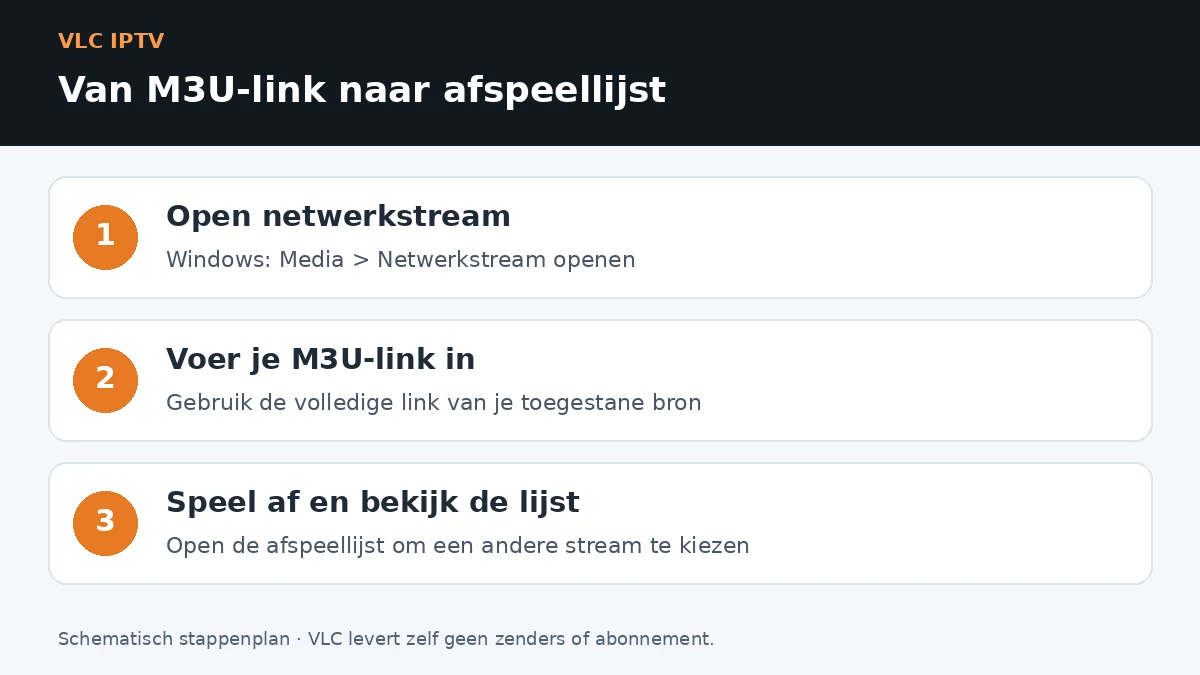
Netwerkstream openen op Windows
- Start VLC Media Player.
- Open Media → Netwerkstream openen.
- Plak de volledige M3U-URL in het veld voor het netwerkadres.
- Klik op Afspelen en wacht tot de lijst of stream is geladen.
Deze werkwijze volgt de officiële VideoLAN-handleiding voor netwerkstreams. Deel een persoonlijke URL niet openbaar: sommige links bevatten toegangstokens.
Een afspeellijst is niet altijd direct beeld
Een M3U-URL kan meerdere zenders bevatten. Je ziet dan mogelijk eerst één stream, terwijl de andere items in de afspeellijst staan. Als er niets laadt, controleer eerst of de URL volledig is en nog bereikbaar is.
Een lokaal M3U-bestand openen
Bestand selecteren op je computer
- Sla het toegestane .m3u- of .m3u8-bestand op je computer op.
- Ga in VLC naar Media → Bestand openen op Windows, of gebruik Archief/Bestand → Open bestand op de Mac, afhankelijk van de taal.
- Selecteer de afspeellijst en bevestig met Openen.
- Bekijk de geladen items in de afspeellijst.
Je kunt een lokaal bestand vaak ook naar het VLC-venster slepen. Een lokaal M3U-bestand kan nog steeds verwijzen naar online streams: offline beschikbaarheid is dus niet gegarandeerd.
Link of bestand: wat is het verschil?
Een link wordt vanaf een netwerkadres opgehaald. Een lokaal bestand staat op je computer en bevat adressen of paden naar media. In beide gevallen moeten de daadwerkelijke mediabronnen bereikbaar en afspeelbaar zijn.
De zenderlijst bekijken
De afspeellijst openen
Open in VLC Weergave → Afspeellijst of gebruik de afspeellijstknop in de speler. Je ziet de items die VLC uit het bestand of de netwerkbron heeft ingelezen. Dubbelklik op een item om een andere stream te kiezen.
Ontbreken zenders, dan kan de afspeellijst onvolledig zijn, kan een bron niet bereikbaar zijn of kan VLC een bepaald item niet lezen. De volgorde en namen worden doorgaans bepaald door de aangeleverde lijst.
VLC IPTV instellen op Mac
Een M3U-link openen in macOS
- Open VLC vanuit Programma’s.
- Kies in de menubalk Archief/Bestand → Open netwerk (in een Engelstalige versie: File → Open Network).
- Voer de toegestane netwerk- of M3U-URL in en start de weergave.
De macOS-menubalk is anders ingedeeld dan die van Windows. Raadpleeg bij afwijkende benamingen de officiële VLC-documentatie voor Mac.
Een lokaal bestand gebruiken
Kies Open bestand in het menu of sleep het M3U-bestand vanuit Finder naar VLC. Open daarna de afspeellijst om tussen items te wisselen.
Geen beeld, geluid of buffering: wat controleer je?
Geen beeld of stream laadt niet
Controleer of de URL correct is, of de bron nog toegankelijk is en of andere mediabestanden wel in VLC afspelen. Werk VLC zo nodig bij via de officiële bron. Een niet-ondersteund streamformaat of een onbereikbare server kun je niet altijd met lokale instellingen oplossen.
Wel beeld, maar geen geluid
Controleer het volume in VLC en je computer, het geselecteerde uitvoerapparaat en eventueel de audiotrack onder Audio. Probeer ook een lokaal bestand om vast te stellen of het probleem bij VLC of bij de specifieke stream zit.
Buffering en haperingen
Controleer je wifi of ethernetverbinding, netwerkbelasting en of andere bronnen wel stabiel afspelen. Blijft alleen één stream haperen, dan kan de oorzaak bij de bron liggen. Zie onze uitgebreide gids over buffering oplossen.
Wanneer kies je een andere speler?
Wie een uitgebreidere zenderindeling of een geïntegreerde EPG nodig heeft, kan andere IPTV-apps vergelijken. Gebruik je een tv-box, bekijk dan ook de Android TV-box-handleiding. De mogelijkheden verschillen per speler en apparaat.
Veelgestelde vragen over VLC en EPG
Kan VLC een M3U-afspeellijst openen?
Ja. Je kunt een M3U-bestand als lokaal bestand openen of een bereikbare M3U-URL via Netwerkstream openen gebruiken.
Heb ik voor VLC IPTV een abonnement nodig?
VLC zelf is gratis. Voor streams heb je een toegestane en werkende bron nodig; VLC levert geen zenders of abonnement.
Waarom zie ik geen programmagids in VLC?
VLC heeft geen ingebouwde, volledige IPTV-gids zoals gespecialiseerde IPTV-apps. Een losse XMLTV-link wordt niet automatisch gekoppeld aan een M3U-zenderlijst.
Kan ik VLC IPTV op een Mac gebruiken?
Ja. VLC is beschikbaar voor macOS en kan lokale M3U-bestanden en netwerkstreams openen.
Wat als een zender in VLC blijft bufferen?
Controleer de verbinding, de bereikbaarheid van de stream en of andere bronnen wel werken. Soms ligt het probleem bij de bron in plaats van bij VLC.
Een elektronische programmagids (EPG) is iets anders dan een M3U-lijst. Controleer bij een gespecialiseerde speler altijd of die een XMLTV-gids ondersteunt. Voor de beschikbare JeIPTV-pakketten kun je de abonnementen en prijzen bekijken; controleer vooraf of de gekozen toegangsmethode bij jouw speler past.