JEIPTV · TELEVIZO · INSTALLATIEGIDS
Televizo IPTV: Installeren en Playlist Toevoegen
Wil je Televizo IPTV installeren en je eigen afspeellijst toevoegen? Op een compatibel Android-apparaat installeer je eerst de speler, daarna voeg je een toegestane M3U-playlist toe. Televizo bevat zelf geen tv-zenders of abonnement.
Hieronder lees je hoe je de app instelt, de programmagids controleert en problemen met laden of afspelen onderzoekt. De exacte menu’s kunnen per versie en apparaat verschillen.
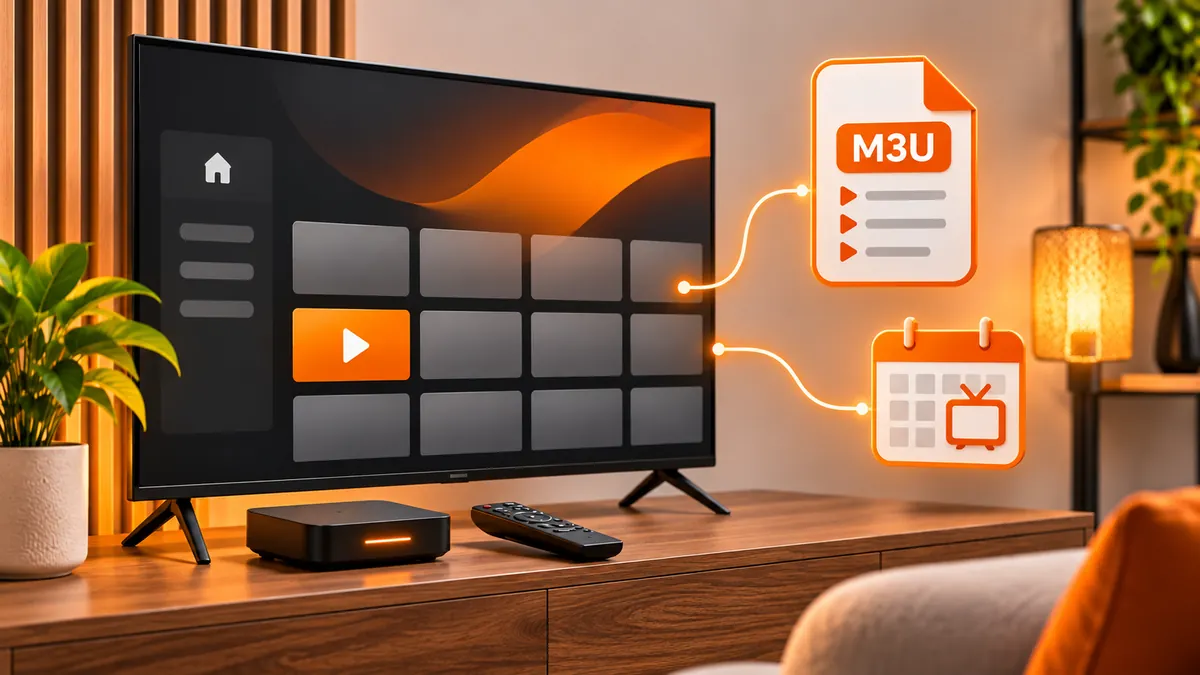
Wat is Televizo IPTV?
Een speler, geen abonnement
Televizo IPTV is een app waarmee je eigen IPTV-afspeellijsten kunt openen op ondersteunde Android-apparaten. De app levert zelf geen zenders, films of abonnement. Voor weergave heb je een werkende afspeellijst nodig die je mag gebruiken.
Dat onderscheid is belangrijk: een betaalde spelerfunctie geeft niet automatisch toegang tot tv-content. Lees ook hoe IPTV werkt als je de basis eerst wilt begrijpen.
Voor welke apparaten is Televizo bedoeld?
De ontwikkelaar beschrijft Televizo voor Android-telefoons, tablets en Android-tv's. Op Android TV en Google TV kan de bediening per apparaat verschillen. Een Samsung-tv met Tizen of een LG-tv met webOS draait niet automatisch Android-apps. Bekijk voor alternatieven onze vergelijking van IPTV-apps.
Televizo IPTV installeren
De juiste app vinden
- Open Google Play op je ondersteunde Android-telefoon, tablet of Android TV.
- Zoek naar Televizo - IPTV player en controleer de vermelde ontwikkelaar.
- Installeer de app en open deze op je apparaat.
De officiële Google Play-vermelding van Televizo bevestigt dat de app bedoeld is voor telefoon, tablet en tv. De beschikbaarheid kan verschillen per apparaat, regio en appversie.
En de Televizo APK?
Kun je de app niet in Google Play vinden, controleer dan eerst de compatibiliteit. Download niet zomaar een zogenoemde Televizo APK van onbekende websites: zulke bestanden kunnen gewijzigd zijn. De ontwikkelaar vermeldt een downloadmogelijkheid op de Televizo-website; controleer zelf of die bij jouw apparaat en versie past.
Een playlist toevoegen aan Televizo
Dit heb je vooraf nodig
Vraag bij de aanbieder van je toegestane stream om de juiste gegevens. Dat kan een M3U-URL zijn of, als jouw appversie en dienst dit ondersteunen, andere afspeellijstgegevens. Een M3U-link verwijst naar een lijst met afspeelbare streams; hij is niet hetzelfde als een app-installatiebestand.
Een M3U-link invoeren
- Open Televizo en kies de optie om een nieuwe playlist toe te voegen.
- Selecteer een M3U-afspeellijst, indien deze keuze wordt aangeboden.
- Geef de lijst een herkenbare naam en plak je volledige M3U-link.
- Sla de instellingen op en wacht tot de lijst is geladen.
- Open een toegestane stream om de verbinding te controleren.
De exacte knopnamen kunnen per appversie verschillen. Deel je persoonlijke playlist-URL of inloggegevens niet publiekelijk.
Andere inlogmethoden
Niet elke aanbieder gebruikt dezelfde methode. Controleer eerst welke gegevens je hebt gekregen en welke invoeropties jouw Televizo-versie toont. Gebruik geen verzonnen serveradres of inloggegevens. Voor algemene uitleg over geschikte spelers kun je ook onze IPTV-appgids bekijken.
Televizo EPG instellen
Wat is een EPG?
Een EPG is een elektronische programmagids met bijvoorbeeld programmatitels en uitzendtijden. De Google Play-beschrijving noemt EPG-ondersteuning, maar een gids verschijnt alleen als er bruikbare gegevens beschikbaar zijn.
Programmagegevens toevoegen of vernieuwen
- Controleer of je afspeellijst of aanbieder een geschikte EPG-bron levert.
- Open de EPG- of programmagidsinstellingen van jouw appversie.
- Voeg de bron toe wanneer dat nodig en mogelijk is, of vernieuw de bestaande gegevens.
- Wacht tot de gegevens zijn verwerkt en controleer een zender met beschikbare programmainformatie.
Ontbreekt de gids nog steeds, dan kan de bron leeg, verouderd of niet aan de juiste zenders gekoppeld zijn. Televizo kan ontbrekende programmainformatie niet zelf aanvullen.
Televizo gebruiken en aanpassen
Zendergroepen, zoeken en favorieten
Volgens de officiële appbeschrijving ondersteunt Televizo meerdere afspeellijsten, favorieten, zoeken en sorteren. Welke groepen je ziet, hangt af van de playlist die je hebt toegevoegd. De app kan geen ontbrekende zenders uit een bron terughalen.
Afspelen en beschikbare functies
Televizo noemt onder meer selectie van audio- en ondertitelsporen, Chromecast en catch-up. Of een functie werkt, hangt af van je apparaat, appversie, beschikbare streams en de dienst. Terugkijken vereist bijvoorbeeld dat de bron daadwerkelijk een archief aanbiedt. Sommige spelerfuncties zijn voorbehouden aan de optionele Premium-versie.
Gebruik je een Android TV-box? Bekijk dan ook onze Android TV-box keuzehulp.
Televizo IPTV werkt niet: problemen oplossen
De playlist wordt niet geladen
Controleer eerst of de volledige M3U-URL correct is overgenomen, of het apparaat internet heeft en of je toegang tot de bron nog actief is. Probeer de playlist opnieuw te laden. Werkt de bron nergens, neem dan contact op met de partij die de playlist beheert.
Geen beeld of geluid
Test een tweede, toegestane stream. Controleer het volume, de audio-uitvoer en eventuele beschikbare audio- of ondertitelsporen. Als alleen één stream uitvalt, ligt het probleem mogelijk bij die specifieke bron. Apparaatondersteuning en videocodecs kunnen ook een rol spelen.
Buffering of haperend beeld
Controleer je wifi-verbinding, test indien mogelijk een stabielere netwerkverbinding en kijk of andere apps ook haperen. Wissel niet willekeurig allerlei instellingen tegelijk: verander één onderdeel per keer om de oorzaak te vinden. Zie onze uitgebreide gids IPTV-buffering oplossen.
Geen EPG-gegevens
Controleer of de EPG-bron daadwerkelijk programma-informatie bevat en of die overeenkomt met de zenders in je lijst. Vernieuw de gids waar mogelijk. Zonder passende gegevens van de bron blijft de gids leeg.
Veelgestelde vragen over Televizo IPTV
Is Televizo IPTV gratis?
De basisapp is gratis te gebruiken. Er bestaat ook een optionele Premium-upgrade voor extra spelerfuncties. Een playlist of tv-dienst staat daar los van.
Levert Televizo zelf tv-zenders?
Nee. Televizo is een mediaspeler zonder ingebouwde zenderlijst. Je hebt zelf een toegestane en werkende playlist nodig.
Kan ik Televizo op een Samsung- of LG-tv installeren?
De Android-app is bedoeld voor ondersteunde Android-apparaten en Android TV. Samsung Tizen en LG webOS gebruiken andere besturingssystemen; controleer de beschikbare apps voor jouw televisie.
Waarom is de Televizo EPG leeg?
Controleer of je dienst programmagidsgegevens levert, of de EPG-bron correct is toegevoegd en of de gids na verversen is geladen.
Werkt Televizo met een M3U-link?
Ja. De app ondersteunt het openen van eigen M3U-afspeellijsten. De link moet bereikbaar zijn en de bron moet werken.
Meer weten over de beschikbare JeIPTV-pakketten? Bekijk de abonnementen en pakketkeuze. De speler zelf en de toegang tot een stream zijn afzonderlijke zaken.