JEIPTV · SMARTONE IPTV · INSTALLATIE
SmartOne IPTV: Installeren en Activeren op Samsung en LG
SmartOne IPTV installeren op je Samsung- of LG-televisie? Zoek de app in de appwinkel van je tv, open hem en noteer het MAC-adres dat de app toont. Koppel daarna via de officiële SmartOne-website je eigen, rechtmatig verkregen M3U-playlist aan dat adres. Herstart de app om de lijst te laden. Een eventuele betaalde activatie van de speler staat los van een abonnement op tv-content.
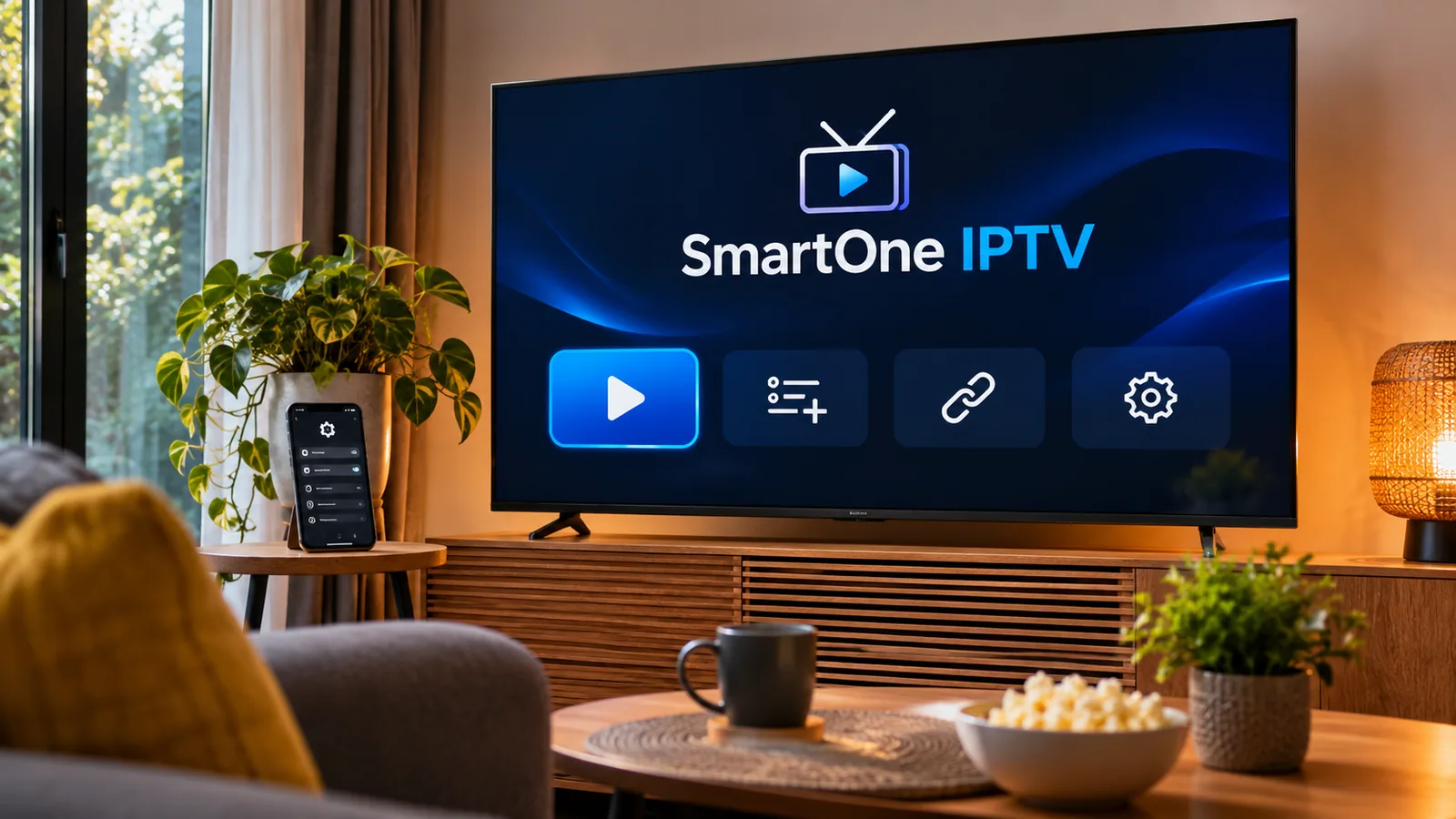
Wat is SmartOne IPTV en hoe werkt het?
SmartOne IPTV is een videospeler voor onder meer bepaalde Samsung- en LG-smart-tv's. De app biedt zelf geen zenders, films of abonnementen aan. Je voegt een eigen playlist of ondersteunde toegangsgegevens van een aanbieder met de juiste distributierechten toe. De app haalt vervolgens de beschikbare streams op.
SmartOne IPTV is niet hetzelfde als Smart IPTV (SIPTV): het zijn afzonderlijke apps met eigen activatie- en beheerpagina's. Controleer daarom altijd of je de juiste app en de officiële website smartone-iptv.com gebruikt.
Wat heb je vooraf nodig?
- Een Samsung- of LG-tv waarop de app beschikbaar is, met internetverbinding.
- Een smartphone of computer om de playlist via de website te beheren.
- Het MAC-adres zoals SmartOne het in de app toont.
- Een geldige M3U-link of andere door SmartOne ondersteunde gegevens van een geautoriseerde contentaanbieder.
De appwinkel en beschikbare functies kunnen verschillen per tv-model, softwareversie en land. De officiële SmartOne-kennisbank bevat aparte installatiehandleidingen voor verschillende televisiesystemen.
SmartOne IPTV installeren op Samsung Smart TV
Op recente Samsung-televisies werkt de installatie doorgaans via de appwinkel van het Tizen-systeem. De exacte namen van knoppen kunnen per bouwjaar verschillen.
- Verbind je Samsung Smart TV met internet en druk op Home op de afstandsbediening.
- Open Apps of de appwinkel en zoek op SmartOne IPTV.
- Controleer de appnaam en installeer de officiële versie als die voor jouw model beschikbaar is.
- Start SmartOne en noteer het MAC-adres op het scherm. Gebruik niet zomaar het netwerkadres uit de tv-instellingen.
- Voeg vervolgens je playlist toe via de officiële website, zoals hieronder beschreven.
Vind je de app niet? Controleer de software-update en het land van je appwinkel. Dat de app op een andere Samsung-tv werkt, betekent niet automatisch dat jouw model wordt ondersteund. Lees ook onze gids over IPTV-apps op Samsung.
SmartOne IPTV installeren op LG Smart TV
LG gebruikt op veel modellen webOS; oudere toestellen kunnen een ander systeem hebben. SmartOne publiceert afzonderlijke documentatie voor webOS en Netcast.
- Zorg dat de LG-tv verbonden is met internet.
- Open de appwinkel van LG (op sommige modellen LG Content Store).
- Zoek naar SmartOne IPTV en controleer of de app voor jouw tv beschikbaar is.
- Installeer en open de app.
- Schrijf het MAC-adres over dat in SmartOne verschijnt en ga verder met het toevoegen van je playlist.
Als je SmartOne niet kunt vinden, controleer dan de compatibiliteit van het specifieke model in plaats van een onbekend installatiebestand te downloaden. Voor andere spelers en mogelijkheden zie IPTV-apps voor LG Smart TV.
SmartOne IPTV activeren: zo werkt het
De activatie ontgrendelt het gebruik van de speler; je koopt daarmee geen tv-zenders. De uitgever biedt een aparte officiële activatiepagina.
- Open SmartOne op je tv en controleer het getoonde MAC-adres.
- Bezoek de activatiepagina op smartone-iptv.com via je telefoon of computer.
- Vul het gevraagde apparaatadres in en controleer welke licentievormen, proefperiode en voorwaarden op dat moment worden aangeboden.
- Volg uitsluitend de betaalstappen op de officiële website als je na het testen wilt activeren.
- Open SmartOne opnieuw en controleer de activatiestatus.
Tip: test eerst of je tv de app goed afspeelt en of je playlist werkt. Bewaar je betalingsbewijs en controleer vooraf de voorwaarden voor apparaatswitches en terugbetalingen.
Een M3U-playlist toevoegen aan SmartOne IPTV
Een M3U-playlist is een link of bestand met verwijzingen naar streams. SmartOne koppelt de afspeellijst via zijn online beheerpagina aan het MAC-adres dat de app toont.
- Open SmartOne op je tv en noteer het getoonde MAC-adres nauwkeurig.
- Ga op je telefoon of computer naar de officiële pagina Upload Playlist / Generate Smart Key.
- Kies de invoermethode die bij jouw rechtmatig verkregen gegevens past, bijvoorbeeld M3U Playlist.
- Vul het MAC-adres, een herkenbare playlistnaam en de volledige M3U-URL in. Voeg alleen een EPG-link toe als je aanbieder die levert en de pagina dat ondersteunt.
- Sla de gegevens op via de knop op de officiële website en sluit de app op de tv volledig af.
- Open SmartOne opnieuw. Controleer of de playlist zichtbaar is.
Wat als je geen M3U-link hebt?
Sommige geautoriseerde aanbieders geven andere ondersteunde inloggegevens. Controleer welke invoertab de officiële SmartOne-pagina aanbiedt en vraag je aanbieder welke methode voor jouw abonnement is bedoeld. Deel je playlistlink of wachtwoorden niet publiek: die kunnen persoonlijke toegangsgegevens bevatten.
Meer achtergrond over spelers en playlists vind je in onze gids over NET IPTV.
Wat kost SmartOne IPTV?
SmartOne heeft een eigen activatiemodel voor de app. Een eventuele proefperiode, licentieduur, prijs en betaalmethode kunnen wijzigen. Raadpleeg daarom vóór betaling de actuele officiële activatievoorwaarden in plaats van uit te gaan van een bedrag uit een oudere handleiding.
Let op het onderscheid: de applicentie betaalt voor de speler, niet voor zenders of films. Voor content heb je afzonderlijk rechtmatige toegang nodig. De JeIPTV-abonnementen en prijzen zijn een apart aanbod en geen officiële SmartOne-applicenties.
SmartOne IPTV werkt niet: problemen en oplossingen
De app staat niet in de Samsung- of LG-appwinkel
Controleer het tv-model, de systeemversie en de beschikbaarheid in jouw regio. De officiële SmartOne-documentatie maakt onderscheid tussen verschillende Samsung- en LG-platformen. Installeer geen willekeurige APK op een tv die daar niet voor is ontworpen.
De playlist verschijnt niet
Vergelijk het MAC-adres in de app teken voor teken met het adres op de uploadpagina. Controleer of de juiste invoermethode is gekozen, of de link nog geldig is en of de registratie is opgeslagen. Sluit de app volledig af en open hem opnieuw.
Je ziet wel kanalen, maar er speelt niets af
Controleer eerst of de internetverbinding werkt in een andere tv-app. Speelt slechts één stream niet af, dan kan het probleem bij de bron of de toegangsrechten liggen. Neem bij een ongeldige of verlopen playlist contact op met de aanbieder; een appactivatie herstelt geen verlopen contenttoegang.
De app vraagt opnieuw om activatie
Controleer de activatiestatus op de officiële website en kijk of de app hetzelfde MAC-adres toont als bij de registratie. Wisselen tussen wifi en een netwerkkabel kan op sommige apparaten gevolgen hebben voor het getoonde adres. Neem bij onduidelijkheid contact op met de officiële SmartOne-ondersteuning en stuur geen betaalgegevens in openbare berichten.
Het beeld buffert of de tv-gids ontbreekt
Test de verbinding en probeer waar mogelijk een stabiele netwerkaansluiting. Controleer voor een ontbrekende EPG of je aanbieder gidsgegevens levert en of de juiste EPG-instellingen zijn gebruikt. Onze handleiding voor buffering oplossen helpt bij algemene verbindingsproblemen.
Veelgestelde vragen over SmartOne IPTV
Hoe installeer je SmartOne IPTV op een Samsung Smart TV?
Open de Samsung-appwinkel, zoek naar SmartOne IPTV en installeer de officiële app als die voor jouw tv-model beschikbaar is. Open de app en noteer het getoonde MAC-adres.
Hoe installeer je SmartOne IPTV op een LG Smart TV?
Zoek SmartOne IPTV in de appwinkel van je LG-tv. Installeer de app, start hem en noteer het MAC-adres. De beschikbaarheid hangt af van het model en het besturingssysteem.
Hoe kan ik SmartOne IPTV activeren?
Gebruik het MAC-adres uit de app op de officiële activatiepagina van smartone-iptv.com. Controleer de actuele voorwaarden en volg daar de instructies.
Is SmartOne IPTV gratis of betaald?
De uitgever kan een proefperiode en betaalde activatie aanbieden. Controleer de actuele duur en kosten op de officiële activatiepagina. De app bevat zelf geen zenders.
Waar vind ik het MAC-adres van SmartOne IPTV?
Open SmartOne op de tv en gebruik het MAC-adres dat de app zelf toont. Dat kan afwijken van het adres in de netwerkinstellingen van de televisie.
Hoe voeg ik een M3U-playlist toe aan SmartOne IPTV?
Open de officiële uploadpagina van SmartOne op een ander apparaat, kies M3U Playlist, voer het MAC-adres en je eigen geldige M3U-link in en sla de gegevens op. Herstart de tv-app.
Hoe betaal je voor SmartOne IPTV-activatie?
Bekijk de beschikbare betaalmogelijkheden rechtstreeks op de officiële activatiepagina. Betaal pas nadat je hebt gecontroleerd of de app en je playlist goed werken.
Waarom werkt SmartOne IPTV niet op mijn tv?
Mogelijke oorzaken zijn een niet-ondersteund tv-model, een verkeerd MAC-adres, een ongeldige playlist of een verbindingsprobleem. Controleer eerst in welke stap het misgaat.
Wat is het verschil tussen SmartOne IPTV en een IPTV-abonnement?
SmartOne is de afspeelapp. Een IPTV-abonnement geeft afzonderlijk toegang tot content. Een SmartOne-licentie levert op zichzelf geen tv-zenders.
Hoe update je SmartOne IPTV op Samsung of LG?
Controleer in de appwinkel of er een update voor SmartOne beschikbaar is en installeer die via de normale updatefunctie van je tv. De precieze stappen verschillen per toestel.